Die T-Online-Software läuft instabil und ist ressourcenfressend. In früheren Versionen gab es sogar Bugs, die den Benutzer zwangen, eine Internetverbindung herzustellen. Daher ist von dieser Software dringend abzuraten. Die Einwahl ins Internet über T-Online kann auch ohne die Software von T-Online erfolgen, nämlich über das DFÜ-Netzwerk von Windows.
Folgende Daten sind dafür erforderlich:
Bundesweite Einwahl von T-Online:
Art der Verbindung Einwahl Modem mit normalem Telefonanschluss 0191011Modem mit einer Telefonanlage 0,,,0191011ISDN mit normalem Telefonanschluss 0191011ISDN mit Telefonanlage 00191011T-DSL 0(Keine Einwahl erforderlich)Benutzername (T-Online-Anschlusskennung + T-Online-Nummer + # + Mitbenutzernummer + @t-online.de)
Beispiel:0001234567893200123456789#0001@t-online.deKennwort (Kennwort für den Internetzugang von T-Online)
Bitte wählen Sie Ihre Windows-Version:
- Windows 95/98/Me
- (Anleitung für Windows 2000/XP folgt)
Windows 95/98/Me#
Hinweis: Diese Anleitung wurde für Windows 98 geschrieben, ist aber ebenso auf Windows 95 oder Windows Me übertragbar.
Öffnen Sie zuerst den Arbeitsplatz. Sollten Sie dort den Ordner “DFÜ-Netzwerk” vorfinden, können Sie den folgenden Absatz überspringen. Andernfalls müssen Sie das DFÜ-Netzwerk nachinstallieren.
Gehen Sie in die Systemsteuerung (Start -> Einstellungen -> Systemsteuerung) und doppelklicken Sie auf “Software”. Klicken Sie auf “Windows-Setup” und wählen Sie aus der Liste den Eintrag “Verbindungen”. Klicken Sie nun auf die Schaltfläche “Details…” und setzen Sie im nächsten Fenster ein Häkchen bei “DFÜ-Netzwerk”. Schließen Sie nun beide Fenster, indem Sie auf “OK” klicken. Eventuell wird Windows Sie jetzt dazu auffordern, die Windows-CD einzulegen, um die Dateien fürs DFÜ-Netzwerk zu kopieren. Wenn dies geschehen ist, muss Windows neu starten.
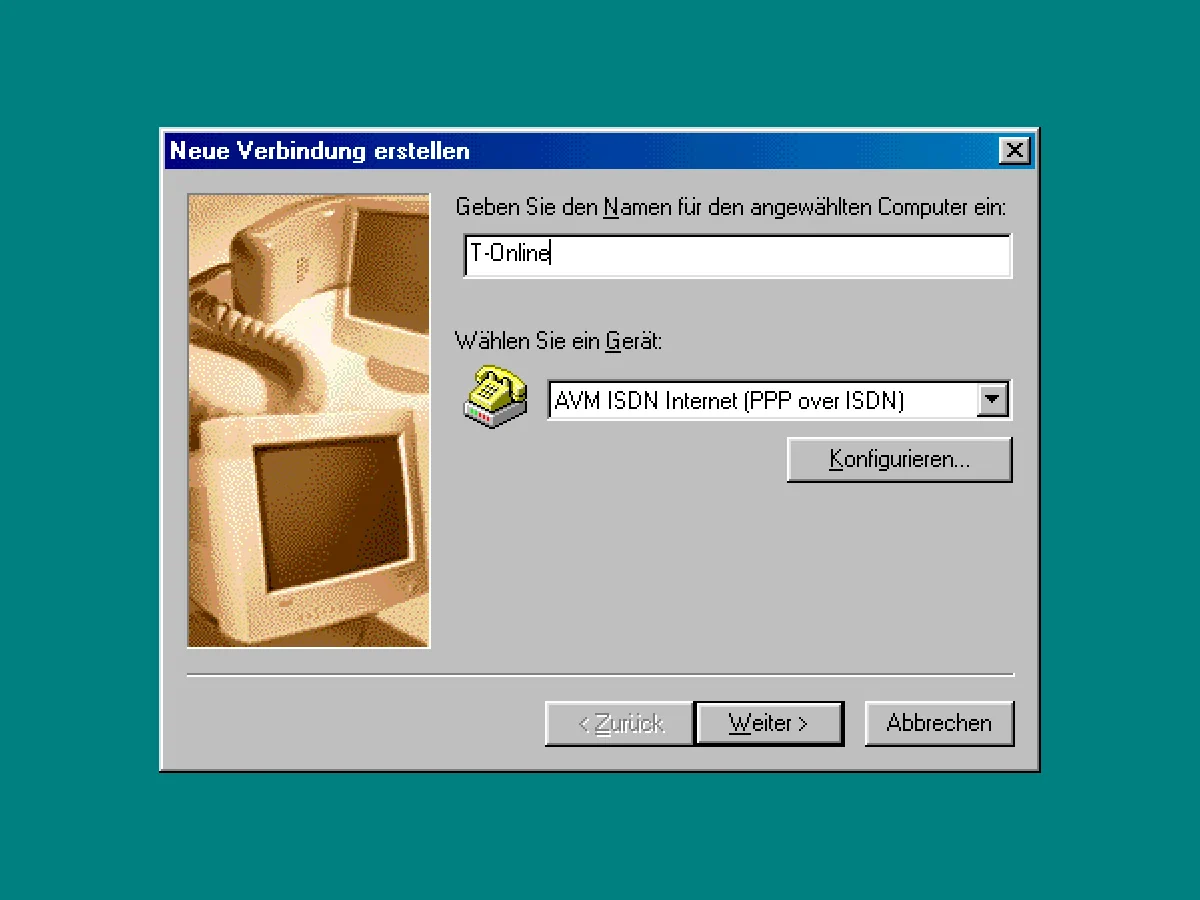
Öffnen Sie den Ordner “DFÜ-Netzwerk” im Arbeitsplatz und doppelklicken Sie auf “Neue Verbindung erstellen”. Geben Sie der Verbindung einen Namen, wie z.B. “T-Online” und wählen Sie Feld darunter das Gerät, was zur Einwahl verwendet werden soll.
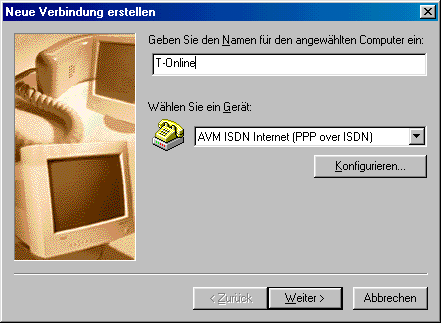
Klicken Sie nun auf “Weiter >”. Geben Sie auf der nächsten Seite in das Feld “Rufnummer:” die bei Ihnen zutreffende Einwahlnummer von T-Online ein (siehe oben). Das Feld “Ortsvorwahl” wird leer gelassen.
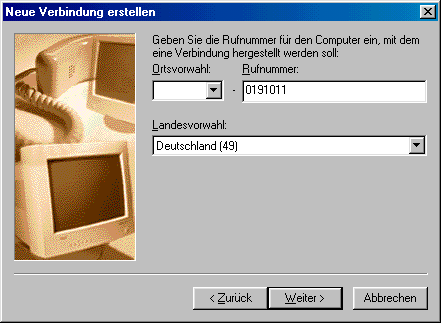
Klicken Sie anschließend auf “Weiter >” und auf der nächsten Seite auf “Fertig stellen”. Jetzt befindet sich ein neues Icon im Ordner “DFÜ-Netzwerk” mit dem von Ihnen gewählten Namen. Klicken Sie es mit der rechten Maustaste an und wählen Sie “Eigenschaften”. Entfernen Sie hier das Häkchen bei “Ortsvorwahl und Wählparameter verwenden”.
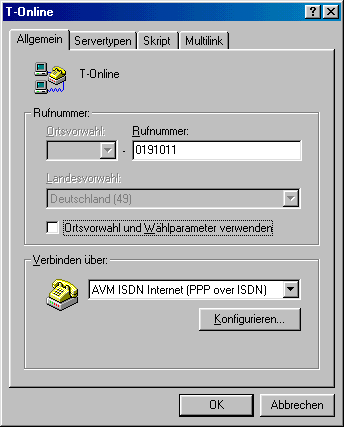
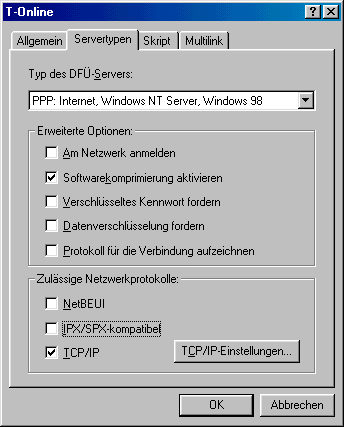
Rufen Sie jetzt die Registrierkarte “Servertypen” auf und entfernen Sie die Häkchen bei “Am Netzwerk anmelden”, “NetBEUI” und “IPX/SPX-kompatibel”.
Klicken Sie jetzt auf “OK”. Doppelklicken Sie anschließend auf die soeben erstellte Verbindung. Geben Sie jetzt ihre Zugangsdaten von T-Online ein. Der Benutzername sieht wie folgt aus:
Benutzername = T-Online-Anschlusskennung + T-Online-Nummer + # + Mitbenutzernummer
In diesem Beispiel also: 0001234567893200123456789#0001
In das Feld “Kennwort:” wird nur das T-Online-Kennwort eingetragen. Falls dieses gespeichert werden soll, kann ein Häkchen bei “Kennwort speichern” gesetzt werden. Andernfalls wird es bei jeder Einwahl ins Internet verlangt.
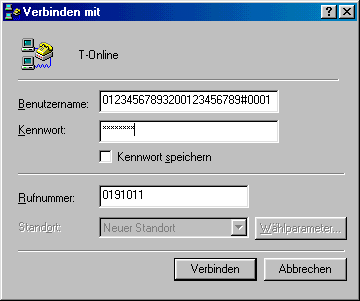
Klicken Sie auf “Verbinden”, um sich einzuwählen.
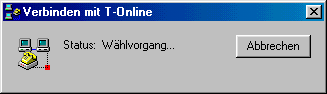
Wenn die Verbindung erfolgreich hergestellt wurde, erscheint in der Taskleiste das Verbindungssymbol.

Wenn Sie die Verbindung wieder trennen möchten, klicken Sie dieses Symbol mit der rechten Maustaste an und wählen Sie “Trennen”.
Es ist empfehlenswert, den Internet Explorer so einzustellen, dass er eine Verbindung zum Internet herstellt, sobald diese benötigt wird. Klicken Sie dazu mit der rechten Maustaste auf das Internet Explorer-Symbol auf dem Desktop und wählen Sie “Eigenschaften”. Klicken Sie jetzt auf “Verbindungen” und machen Sie ggf. die Verbindung zu T-Online zur Standardverbindung. Wählen Sie jetzt die Option “Immer Standardverbindung wählen” und klicken Sie auf “OK”. Diese Einstellung ist auch bei der Verwendung eines anderen Browsers sinnvoll.
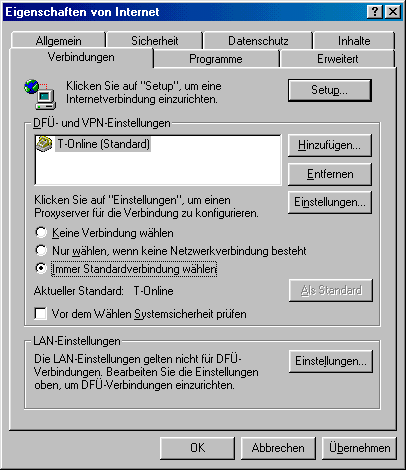
Sobald der Internet Explorer eine Verbindung zum Internet benötigt, wird das folgende Fenster angezeigt.
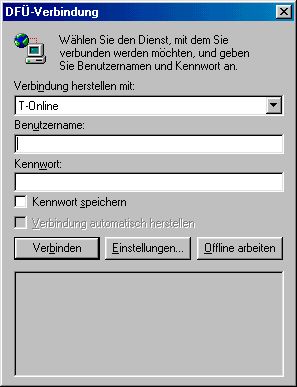
Geben Sie erneut Ihre Zugangsdaten ein (wie oben beschrieben). Falls die Verbindung in Zukunft von allein hergestellt werden soll, setzen Sie ein Häkchen bei “Verbindung automatisch herstellen”. Vorraussetzung dafür ist, dass das Kennwort gespeichert wird.
Die Verbindung zu T-Online ist jetzt erfolgreich eingerichtet.